
账号管理
Passport 基于统一的账号体系来进行身份识别和权限管控。账号体系是 Passport 最核心的部分,支撑起整个应用生态內的互联互通。
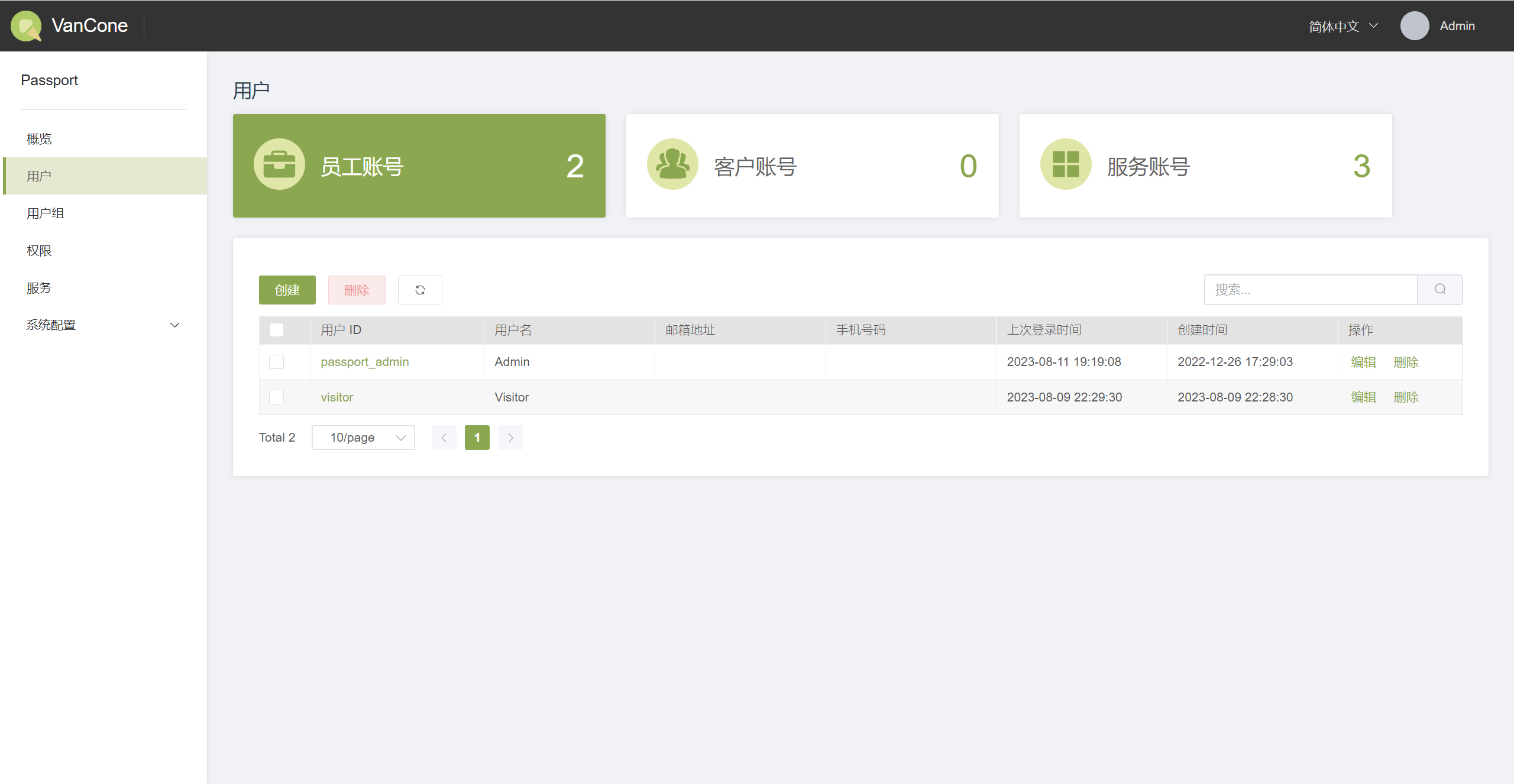
账号类型
系统支持三种类型的账号,分别对应不同的使用场景:
| 类型 | 说明 | 典型场景 |
|---|---|---|
| 个人账号 | 真人用户使用的账号,自助注册 | 普通用户登录应用 |
| 企业账号 | 组织管理的员工账号,不可自助注册 | 企业应用登录、HR 系统统一管理 |
| 应用账号 | 服务之间调用的账号 | 微服务间 API 通信、服务认证 |
企业账号的生命周期管理(待激活、HR 同步、离职失效)见企业身份与 HR 联动。
个人账号
个人账号用于真人用户登录系统,具有以下特点:
- 支持邮箱登录
- 需要密码验证
- 可以绑定到多个群组
- 可以分配多个权限
- 保留登录历史记录
应用账号
应用账号用于服务之间的 API 调用认证,具有以下特点:
- 通过 Access Key ID / Secret Access Key 认证
- 关联到具体的应用
- 用于服务间通信,无需人工登录
- 支持创建和管理多个凭证
- 不保留登录历史
账号列表
账号页面提供标签页切换功能,分别显示:
- 个人账号:所有个人账号列表
- 应用账号:所有应用账号列表
- 企业账号:所有企业账号列表(含状态开关)
在账号列表中可以查看以下信息:
| 字段 | 说明 |
|---|---|
| 用户 ID | 账号的唯一标识 |
| 名称 | 用户名或应用账号名称 |
| 类型 | 账号类型(个人账号/企业账号/应用账号) |
| 邮箱 | 邮箱地址(个人账号与企业账号) |
| 所属应用 | 关联的应用(仅应用账号) |
| 状态 | 启用 / 待激活 / 停用(仅企业账号) |
| 上次登录时间 | 最近一次登录时间 |
| 创建时间 | 账号创建时间 |
创建个人账号
- 进入「账号」页面
- 切换到「个人账号」标签
- 点击「创建账号」
- 填写以下信息:
- 用户 ID(必填)
- 用户名(必填)
- 邮箱(必填)
- 密码(必填)
- 手机号(选填)
- 生日(选填)
- 点击「确认」创建
创建企业账号
企业账号由管理员创建或 HR 同步产生,员工无法自行注册:
- 进入「账号」页面
- 切换到「企业账号」标签
- 点击「创建账号」
- 填写以下信息:
- 用户 ID(必填,建议使用工号)
- 用户名(必填)
- 邮箱(必填,建议使用企业邮箱,作为激活验证渠道)
- 密码(必填)
- 点击「确认」创建
若该邮箱已注册过个人账号,企业账号会自动归并到同一个人名下,共享个人资料。
账号状态管理(企业账号)
企业账号列表的状态列提供开关,可在「已启用」与「已停用」间切换;显示「待激活」标签的账号尚未设置密码,需员工完成激活流程。
停用账号立即生效:该账号所有已签发的登录 Token 会被网关拒绝,无需等待 Token 过期。HR 离职同步的停用效果与此一致。
创建应用账号
- 进入「账号」页面
- 切换到「应用账号」标签
- 点击「创建账号」
- 填写以下信息:
- 用户 ID(必填)
- 名称(必填)
- 所属应用(必填)
- 描述(选填)
- 点击「确认」创建
账号详情
在账号列表中点击账号名称,可以进入账号详情页面。
个人账号详情
个人账号详情页面包含以下标签页:
| 标签页 | 内容 | 说明 |
|---|---|---|
| 基本信息卡 | 用户基本信息 | 显示用户名、邮箱、手机号等 |
| 关联群组 | 该账号加入的所有群组 | 可以添加或移除群组 |
| 账号权限 | 该账号的权限列表 | 只读,包括通过群组继承的权限 |
| 登录历史 | 登录记录 | 显示客户端 IP 和登录时间 |
应用账号详情
应用账号详情页面包含以下标签页:
| 标签页 | 内容 | 说明 |
|---|---|---|
| 基本信息卡 | 账号基本信息 | 显示名称、所属应用等 |
| 关联群组 | 该账号加入的所有群组 | 可以添加或移除群组 |
| 账号权限 | 该账号的权限列表 | 只读,包括通过群组继承的权限 |
| 凭证 | Access Key 列表 | 可以创建和管理凭证 |
| 登录历史 | 登录记录 | 显示客户端 IP 和登录时间 |
管理凭证
应用账号需要通过 Access Key 进行认证。
创建凭证
- 进入应用账号详情
- 切换到「凭证」标签
- 点击「创建凭证」
- 系统自动生成:
- Access Key ID
- Secret Access Key
- 点击「复制」保存凭证信息
重要:Secret Access Key 只在创建时显示一次,请立即保存!
删除凭证
- 进入应用账号详情
- 切换到「凭证」标签
- 找到要删除的凭证
- 点击删除按钮
- 确认删除
注意:删除凭证后,使用该凭证的 API 调用将立即失败。
关联群组
将账号加入群组可以快速获得群组的权限。
添加到群组
- 进入账号详情
- 切换到「关联群组」标签
- 点击「添加群组」
- 选择要加入的群组
- 点击「确认」
从群组移除
- 进入账号详情
- 切换到「关联群组」标签
- 找到要移除的群组
- 点击删除按钮
- 确认移除
查看账号权限
账号权限标签页显示该账号拥有的所有权限,包括:
- 直接分配给该账号的权限
- 通过群组继承的权限
权限列表为只读,如需修改权限,请通过群组管理页面操作。