
服务发布
服务发布是指在 Passport 平台上注册应用,定义 API 接口和权限,为后续接入做准备。
具体步骤
1. 创建应用
- 登录 Passport 管理后台
- 进入「应用」页面
- 点击「创建应用」
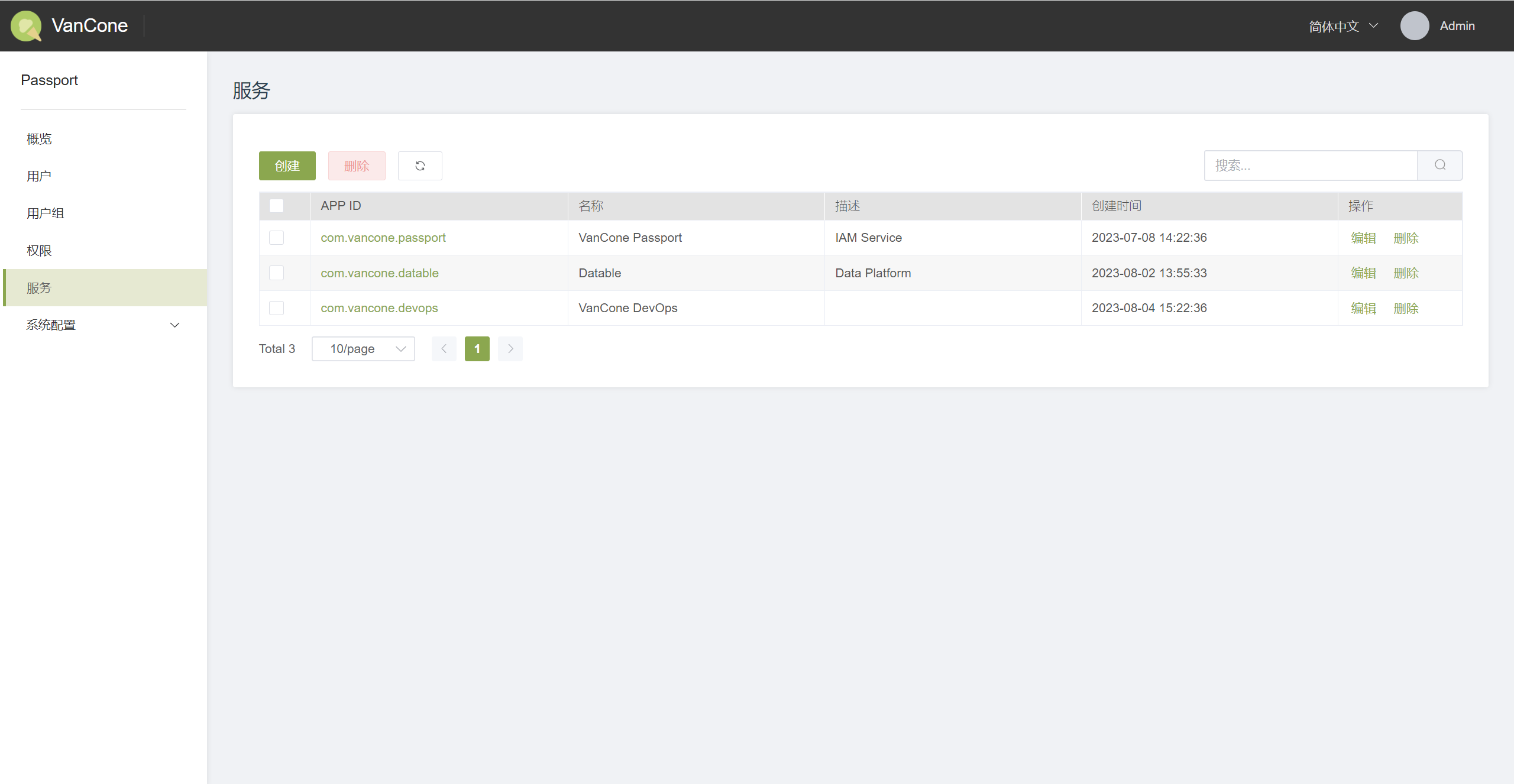
- 填写应用信息:
- 应用名称(必填)
- 描述(选填)
- 点击「确认」创建
创建成功后,系统会自动生成应用 ID,用于唯一标识该应用。
已知限制:当前版本服务端在创建应用时不会自动生成 App Key,该字段需要另行配置。详见「高阶操作」的应用管理章节。
2. 创建应用账号
应用需要账号来进行服务间认证(如调用 Passport 公开接口)。
- 进入「账号」页面
- 切换到「应用账号」标签
- 点击「创建账号」
- 填写以下信息:
- 用户 ID(必填)
- 名称(必填)
- 所属应用(必填,选择刚创建的应用)
- 描述(选填)
- 点击「确认」创建
3. 获取 Access Key
应用账号创建后,需要获取凭证用于 API 调用。
- 进入应用账号详情
- 切换到「凭证」标签
- 点击「创建凭证」
- 系统自动生成:
- Access Key ID
- Secret Access Key
- 保存凭证信息
重要:Secret Access Key 只在创建时显示一次,请立即保存!
4. 定义 API 接口
将应用的 API 接口清单注册到 Passport 平台。
- 进入应用详情
- 切换到「接口」标签
- 点击「创建接口」
- 填写接口信息:
- 接口名称(必填)
- 请求路径(必填,如
/api/user/*) - 请求方法(必填,支持 GET/POST/PUT/DELETE)
- 描述(选填)
- 点击「确认」创建
重复以上步骤,将所有接口注册到平台。
5. 导出接口列表
应用管理支持导出接口列表,方便在开发过程中使用。
- 进入应用详情
- 切换到「接口」标签
- 点击「导出」按钮
- 保存导出的文件
导出结果为 Excel 文件(.xlsx),文件名格式为 API-yyyyMMddHHmmss.xlsx,例如 API-20260830143022.xlsx。当前仅支持这一种格式。
6. 创建权限
定义应用的权限级别。
- 进入「权限」页面
- 点击「创建权限」
- 填写以下信息:
- 权限名称(必填)
- 所属应用(必填,选择刚创建的应用)
- 描述(选填)
- 点击「确认」创建
建议为每个应用创建至少三个权限级别:
| 权限级别 | 风险等级 | 对应角色 | 描述 |
|---|---|---|---|
| 管理员权限 | 高风险 | 管理员 | 拥有应用的所有操作权限 |
| 操作者权限 | 中风险 | 操作者 | 拥有大部分操作权限 |
| 只读权限 | 低风险 | 只读用户 | 仅拥有查询权限 |
7. 关联接口到权限
将 API 接口关联到对应的权限。
- 进入权限详情
- 切换到「关联接口」标签
- 点击「添加接口」
- 选择要添加的 API(支持多选)
- 点击「确认」
重复以上步骤,将所有接口关联到对应的权限。
信息汇总
完成服务发布后,您将获得以下信息:
| 信息 | 说明 | 获取方式 |
|---|---|---|
| 应用 ID | 应用的唯一标识 | 应用详情页 |
| Access Key ID | 应用账号的访问密钥 ID | 凭证列表 |
| Secret Access Key | 应用账号的密钥 | 创建凭证时(仅显示一次) |
| 接口清单 | 所有已注册的 API | 应用详情页 > 接口标签 |
| 权限清单 | 所有已创建的权限 | 权限列表页 |
| API-权限映射 | 接口与权限的关联关系 | 权限详情页 > 关联接口标签 |
这些信息将在 SDK 集成和 API 调用时使用。