
基础操作
基础操作面向普通用户,介绍如何注册账号、登录系统以及使用个人中心管理自己的信息。
注册账号
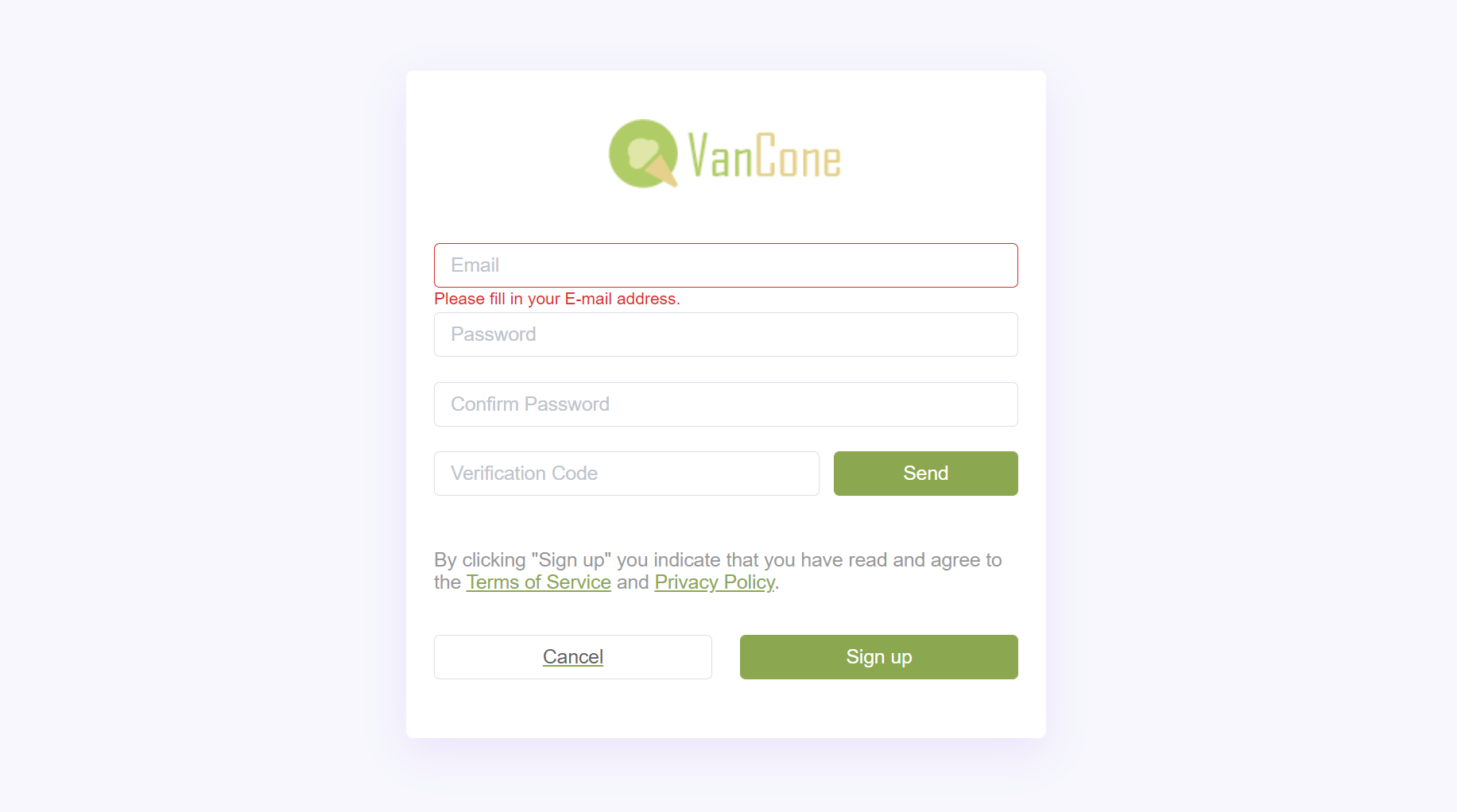
注册账号需要提供邮箱地址和用户自定义密码。注册完成后即可登录,无需邮箱激活。
注册步骤
- 访问 Passport 注册页面
- 填写注册信息:
- 用户名(登录标识,全局唯一)
- 邮箱地址(用于找回密码)
- 密码
- 确认密码
- 点击「注册」按钮
- 注册完成,跳转到登录页
注意事项
- 用户名必须唯一,不能与已有账号重复
- 密码需要满足一定的复杂度要求(长度不少于 8 位,包含大小写字母、数字和特殊字符)
- 邮箱地址必须真实有效——它是后续找回密码的唯一途径
- 密码复杂度目前仅由页面前端校验
登录账号
账号注册完成后,即可使用用户名或邮箱登录系统。
登录步骤
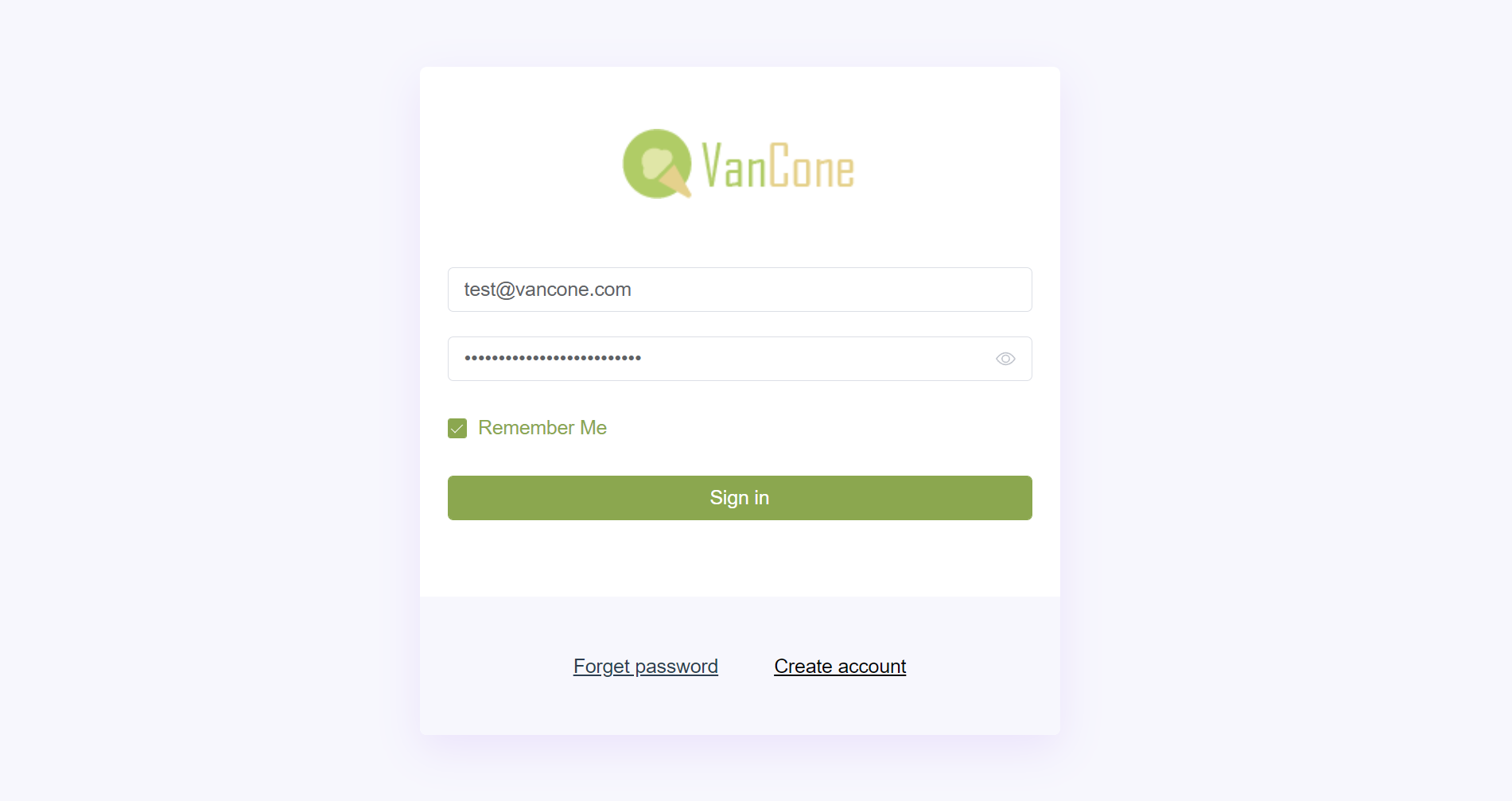
- 访问 Passport 登录页面
- 输入用户名或邮箱地址、密码
- 完成滑块验证码:拖动滑块,将拼图块对齐到缺口位置
- 点击「登录」按钮
滑块验证码是登录的必经环节。未通过验证将无法提交登录,服务端会直接返回「验证码校验失败」,不会校验密码。
登录失败与账号锁定
连续登录失败超过 5 次后,账号会被锁定,需等待管理员处理或联系技术支持。登录成功后失败计数清零。
可能出现的结果:
| 提示 | 说明 |
|---|---|
| 账号不存在 | 用户名或邮箱未注册 |
| 密码错误 | 密码不正确 |
| 账号已锁定 | 连续失败次数超限 |
| 账号已禁用 | 账号被管理员停用 |
| 验证码校验失败 | 滑块验证码未通过或已失效 |
扫码登录
登录页支持扫码登录:页面展示一张动态二维码,使用已登录的 VanCone App 扫码并在手机上确认后,网页自动完成登录并跳转回来源页面。
操作步骤
- 在登录页切换到扫码登录
- 打开 VanCone App,使用扫一扫识别页面上的二维码
- 在手机上确认登录
- 网页显示「登录成功」后自动跳转,无需输入账号密码
二维码状态
| 状态 | 说明 |
|---|---|
| 等待扫码 | 二维码有效,等待 App 扫码 |
| 已扫码 | App 已识别二维码,等待用户在手机上确认 |
| 登录成功 | 确认完成,网页自动跳转 |
| 二维码已过期 | 二维码有效期为 120 秒,过期后点击「点击刷新」重新获取 |
注意事项
- 二维码一次性有效,确认登录后立即作废,不能重复使用
- 二维码过期后原码作废,必须刷新后重新扫码
- 扫码登录会记录在登录历史中,登录方式为「扫码」
- App 端扫码功能在后续版本提供,发布前扫码入口暂不可完成确认操作
单点登录
当用户登录 Passport 后,会获得一个有效的 Token。该 Token 通过 Cookie 和 Header 两种方式传递给后续访问的应用。已集成 Passport 的应用会自动识别该 Token,实现免登录访问,这就是 SSO 单点登录机制。
Token 有效期
Token 有效期为登录后 24 小时,不支持自动续期。过期后需要重新登录。
登出账号
用户可以主动退出登录,清除本地 Token。
登出步骤
- 在任意已集成的应用中找到「登出」按钮
- 点击后系统会清除 Token
- 退出后需要重新登录才能访问受保护的资源
找回密码
如果用户忘记密码,可以通过注册邮箱找回。找回流程为「滑块验证码 → 邮箱验证码 → 重置密码」三段式。
找回步骤
- 在登录页面点击「忘记密码」
- 完成滑块验证码
- 输入注册邮箱地址,系统发送验证码邮件
- 打开邮件,输入邮件中的验证码
- 设置新密码并提交
注意事项
- 只能通过注册邮箱找回密码
- 邮箱验证码和重置凭证都有时效性,请尽快完成
- 重置密码后原密码立即失效
- 已登录状态下的「修改密码」功能当前版本未提供,忘记密码时请使用本流程