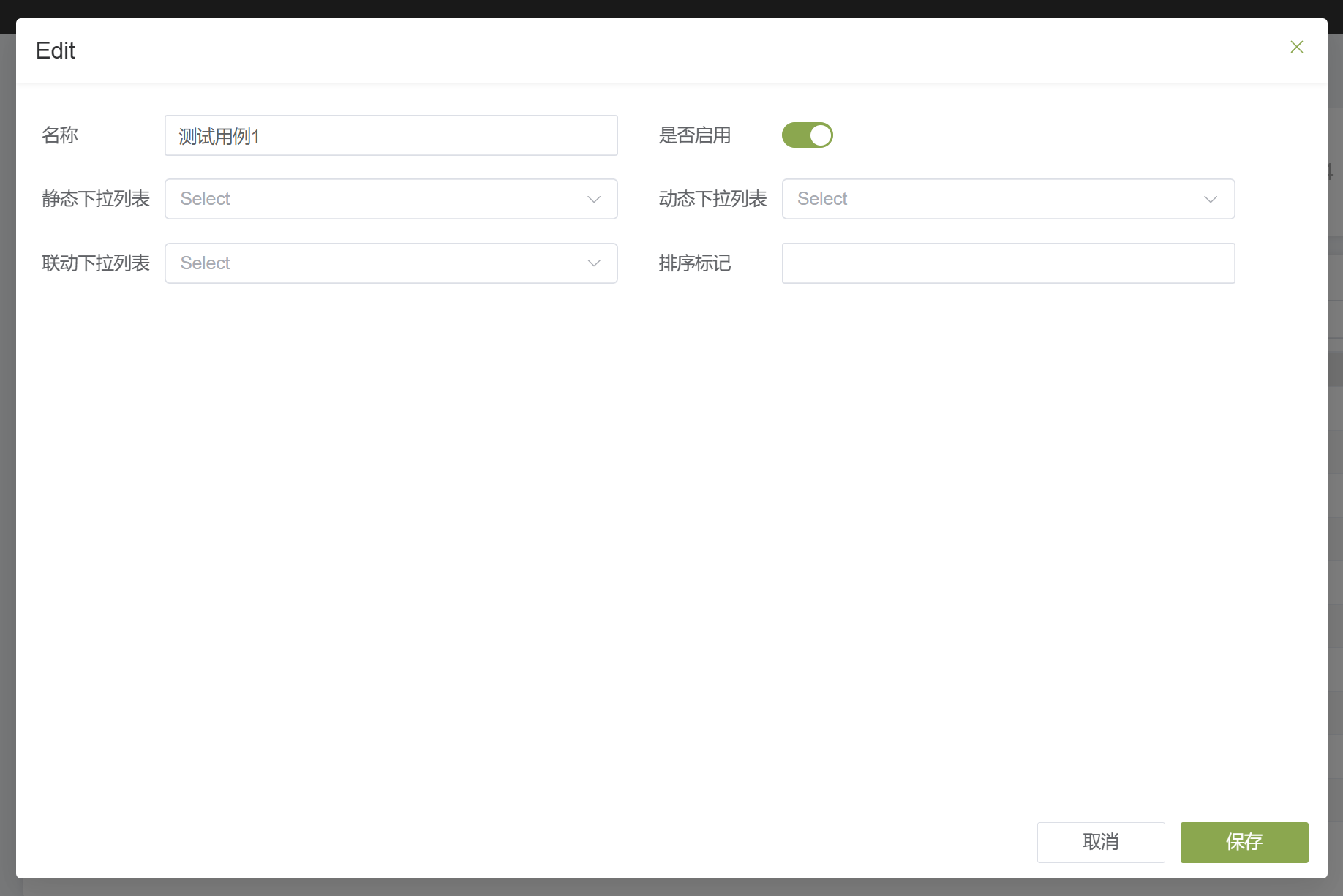
总览
VanCone Console Component 是为企业Web应用提供统一界面和交互风格的前端组件库,基于 Vue.js、Vite、ElementPlus 进行构建。相比基础组件库,Console Component 定义了一套新的 UI 风格,将基础组件组合成更加复杂的页面组件,并提供了低代码配置能力。
快速开始
安装依赖
# NPM
$ npm i @vancone/console-component --save

# Yarn
$ yarn add @vancone/console-component
加载样式
// main.ts

// 引入组件样式
import "element-plus/dist/index.css";
import '@vancone/console-component/style.css';
主界面
// App.vue
<template>
  <ConsoleApp title="Demo" helpDocUrl="https://docs.vancone.com/demo" />
</template>

<script setup lang="ts">
import { ConsoleApp } from 'vancone-console-component';
</script>
路由
// src/router/index.ts
import { DetailPage, NoPermission, TablePage } from '@vancone/console-component';


export const routes: Array<RouteRecordRaw> = [
  {
    path: '/:model?',
    name: 'ModelTable',
    component: TablePage,
    meta: {
      title: 'User',
      hidden: true,
      activeMenu: '{model}',
    }
  },
  {
    path: '/:model/detail',
    name: 'ModelDetail',
    component: DetailPage,
    meta: {
      title: 'User',
      hidden: true,
      activeMenu: '{model}',
    }
  },
  {
    path: '/no-permission',
    name: 'NoPermission',
    component: NoPermission,
    meta: {
      title: 'No Permission',
      hidden: true,
    }
  },
  ...
]
国际化
首先检查项目中是否已经引入 vue-i18n 依赖,如果没有需要先安装。
# NPM
$ npm i vue-i18n --save

# Yarn
$ yarn add vue-i18n
// src/main.ts
import { i18n } from '@vancone/console-component';
import '~/i18n/index';

app.use(i18n);
// src/i18n/index.ts
import { en, zh } from '@vancone/console-component';

import enJson from './langs/en.json';
import zhJson from './langs/zh.json';

Object.assign(en, enJson);
Object.assign(zh, zhJson);
低代码
// src/main.ts
import '~/config/index';
// src/config/index.ts
import { modelList, menuList, activeMenuMapping } from '@vancone/console-component';

import dataSourceModel from "./models/data-source";
import dataModelModel from "./models/data-model";
import agentModel from "./models/agent";

import assetSvg from '~/assets/svg/asset.svg';
import appSvg from '~/assets/svg/service.svg';

modelList.value = {
    'agent': agentModel,
    'data-asset': dataSourceModel,
    'data-source': dataSourceModel,
};

Object.assign(activeMenuMapping, {
    'data-source': 'data-asset',
    'data-model': 'data-asset',
});

menuList.value = [
    {
        path: '/data-asset',
        title: 'menu.dataAsset.dataAsset',
        icon: assetSvg,
    },
    {
        path: '/data-app',
        title: 'menu.dataService',
        icon: appSvg,
    },
];
基础组件
TableView 表格
基于 Element Plus 的低代码表格组件,支持数据展示、增删改查、导出、打印等功能。
基础用法
<script setup lang="ts">
import { reactive } from 'vue';
import TableView from 'vancone-console-web-component';

const model = reactive<DataModel>({
  api: '/api/data-sources',
  route: 'data-sources',
  tableConfig: {
    editPageRoutePath: '/data-sources/detail',
  },
  fields: [
    {
      prop: 'name',
      label: '数据源名称',
      tableColumn: { link: true }
    },
    {
      prop: 'type',
      label: '类型',
    },
    {
      prop: 'status',
      label: '状态',
    }
  ]
});
</script>

<template>
  <TableView :model="model" />
</template>
下拉列表
表格支持显示下拉字段的 label 值,使用 formItem.select 配置:
const model = reactive<DataModel>({
  api: '/api/data-sources',
  fields: [
    {
      prop: 'type',
      label: '数据源类型',
      formItem: {
        type: 'select',
        select: {
          options: [
            { label: 'MySQL', value: 'mysql' },
            { label: 'PostgreSQL', value: 'postgresql' },
            { label: 'MongoDB', value: 'mongodb' }
          ]
        }
      }
    }
  ]
});
路由跳转
支持两种路由跳转方式:
默认链接跳转
{
  prop: 'name',
  label: '名称',
  tableColumn: { link: true }  // 跳转到 /{route}/detail?id={id}
}
自定义路由跳转
{
  prop: 'name',
  label: '名称',
  tableColumn: {
    routerLink: '/custom/path/{id}'  // {id} 会被替换为实际 ID
  }
}
自定义操作列
const model = reactive<DataModel>({
  api: '/api/users',
  tableConfig: {
    operations: [
      {
        label: 'common.table.view',
        functions: {
          click: (index, row) => {
            console.log('查看', row.id);
          }
        }
      },
      {
        label: '启用',
        functions: {
          click: (index, row) => {
            // 启用操作
          }
        }
      }
    ]
  },
  fields: [...]
});
值转换显示
函数转换
{
  prop: 'status',
  label: '状态',
  tableColumn: {
    functions: {
      transformValue: (value) => {
        return value === 'active' ? '启用' : '禁用';
      }
    }
  }
}
映射转换
{
  prop: 'status',
  label: '状态',
  tableColumn: {
    transformValueMappings: [
      { value: 'active', label: '启用' },
      { value: 'inactive', label: '禁用' }
    ]
  }
}
显示选项配置
通过 tableConfig.display 控制表格显示元素:
const model = reactive<DataModel>({
  api: '/api/data',
  tableConfig: {
    display: {
      pane: false,          // 是否显示白色背景面板
      searchBox: false,    // 是否显示搜索框
      pagination: false,    // 是否显示分页
      advancedSearch: false, // 是否显示高级搜索按钮
      fileTaskButton: false  // 是否显示导入导出按钮
    }
  },
  fields: [...]
});
打印功能
点击工具栏的"打印"按钮,打印选中的行数据:
// 打印时表格会自动生成包含选中数据的 iframe
导出功能
点击导入导出下拉菜单中的"导出查询结果":
const model = reactive<DataModel>({
  api: '/api/data',
  // 导出请求将发送到 {api}/export
});
只读模式
const model = reactive<DataModel>({
  api: '/api/data',
  tableConfig: {
    readOnly: true  // 隐藏创建、删除、编辑等操作按钮
  },
  fields: [...]
});
选择模式
const model = reactive<DataModel>({
  api: '/api/data',
  tableConfig: {
    selectMode: true  // 显示查看选中项的复选框
  },
  fields: [...]
});
自定义 CRUD 函数
const model = reactive<DataModel>({
  api: '/api/data',
  tableConfig: {
    functions: {
      create: () => {
        // 自定义创建逻辑
        dialogVisible.value = true;
      },
      delete: (index, row) => {
        // 自定义删除逻辑
      },
      batchDelete: (selectedItems) => {
        // 自定义批量删除逻辑
      }
    }
  },
  fields: [...]
});
标签类型
{
  prop: 'category',
  label: '分类',
  tableColumn: { type: 'tag' }  // 使用 el-tag 显示
}
分页配置
支持 [10, 20, 50, 100] 四种分页大小选择。
查询参数
const model = reactive<DataModel>({
  api: '/api/data',
  tableConfig: {
    queryParams: {
      status: 'active',
      type: 'mysql'
    }
  },
  fields: [...]
});
工具提示
const model = reactive<DataModel>({
  api: '/api/data',
  tableConfig: {
    tooltip: 'common.table.dataSourceTooltip'  // 在工具栏显示提示图标
  },
  fields: [...]
});
DataModel 属性
| 属性 | 描述 | 类型 |
|---|---|---|
| api | 查询、修改表格数据的 RESTful 风格 API | string |
| fields | 表格的字段定义 | Array<Field> |
| route | 路由路径,用于生成默认详情页链接 | string |
| tableConfig | 表格配置 | TableConfig |
| formConfig | 表单配置 | FormConfig |
| pageConfig | 页面配置 | PageConfig |
TableConfig 属性
| 属性 | 描述 | 类型 | 默认值 |
|---|---|---|---|
| selectMode | 选择模式,显示查看选中项的复选框 | boolean | false |
| readOnly | 只读模式,隐藏创建、删除等操作按钮 | boolean | false |
| creatable | 是否显示创建按钮 | boolean | true |
| updatable | 是否显示编辑按钮 | boolean | true |
| deletable | 是否显示删除按钮 | boolean | true |
| editPageRoutePath | 编辑页面路由路径 | string / ComputedRef | |
| createPageRoutePath | 创建页面路由路径 | string | |
| queryParams | 额外的查询参数 | IAnyObject | |
| operations | 自定义操作按钮 | Array<IOperationItem> | |
| labels | 自定义按钮标签 | ILabel | |
| export | 是否显示导出功能 | boolean | |
| tooltip | 工具栏提示文本 | string | |
| functions | 自定义 CRUD 函数 | Functions | |
| display | 显示选项配置 | DisplayOptions |
DisplayOptions 属性
| 属性 | 描述 | 类型 | 默认值 |
|---|---|---|---|
| pane | 是否显示白色背景面板 | boolean | true |
| searchBox | 是否显示搜索框 | boolean | true |
| pagination | 是否显示分页 | boolean | true |
| advancedSearch | 是否显示高级搜索按钮 | boolean | false |
| fileTaskButton | 是否显示导入导出按钮 | boolean | false |
Field 属性
| 属性 | 描述 | 类型 | 默认值 |
|---|---|---|---|
| prop | 字段对应的 JSON key | string | |
| label | 表头显示名称,支持 i18n(key) 语法 | string | |
| visible | 是否可见 | boolean | true |
| value | 字段值 | string | |
| formItem | 表单配置 | FormItemConfig | |
| tableColumn | 表格列配置 | TableColumnConfig |
TableColumnConfig 属性
| 属性 | 描述 | 类型 | 默认值 |
|---|---|---|---|
| type | 显示类型 | 'tag' | |
| visible | 在表格列中是否可见 | boolean | true |
| link | 是否为默认链接跳转 | boolean | false |
| routerLink | 自定义路由链接模板,{id} 会被替换 | string | |
| width | 列宽度 | number | |
| transformValueMappings | 值映射转换 | Array<{ value, label }> | |
| functions | 自定义函数 | { transformValue?: (value) => string } |
FormItemConfig 属性
| 属性 | 描述 | 类型 | 默认值 |
|---|---|---|---|
| visible | 在表单中是否可见 | boolean | true |
| type | 表单项类型 | 'input' \| 'select' \| 'checkbox' \| 'date' \| ... | |
| placeholder | 占位符文本 | string | |
| select | 下拉框配置 | SelectConfig | |
| inputNumber | 数字输入框配置 | InputNumberConfig | |
| required | 是否必填 | boolean | |
| validationRule | 验证规则 | Array<any> | |
| defaultValue | 默认值 | any | |
| editable | 是否可编辑(创建时) | boolean | |
| updatable | 是否可更新(编辑时) | boolean |
SelectConfig 属性
| 属性 | 描述 | 类型 | 默认值 |
|---|---|---|---|
| options | 静态选项列表 | Array<{ label, value }> | |
| api | 动态选项接口 | string | |
| queryParamName | 查询参数名 | string | |
| queryParamValueField | 查询参数值字段 | string | |
| labelMappingField | label 映射字段 | string | |
| valueMappingField | value 映射字段 | string | |
| viewModeLabelField | 表格视图显示 label 的字段 | string | |
| allowCreate | 是否允许创建新选项 | boolean | |
| useDatableDict | 是否使用数据字典 | boolean | |
| dictId | 数据字典 ID | string | |
| multiple | 是否多选 | boolean |
IOperationItem 属性
| 属性 | 描述 | 类型 | 默认值 |
|---|---|---|---|
| label | 按钮标签 | string / ComputedRef | |
| icon | 按钮图标 | string | |
| functions | 按钮函数 | { transformLabel?, click? } |
ILabel 属性
| 属性 | 描述 | 类型 | 默认值 |
|---|---|---|---|
| create | 创建按钮自定义标签 | string | |
| delete | 删除按钮自定义标签 | string |
组件暴露方法
| 方法 | 描述 |
|---|---|
| refresh() | 刷新表格数据 |
| multipleSelection | 当前选中的行数据 |
| updateConfigAndRefresh | 更新配置并刷新(已废弃) |
TabCard 选项卡
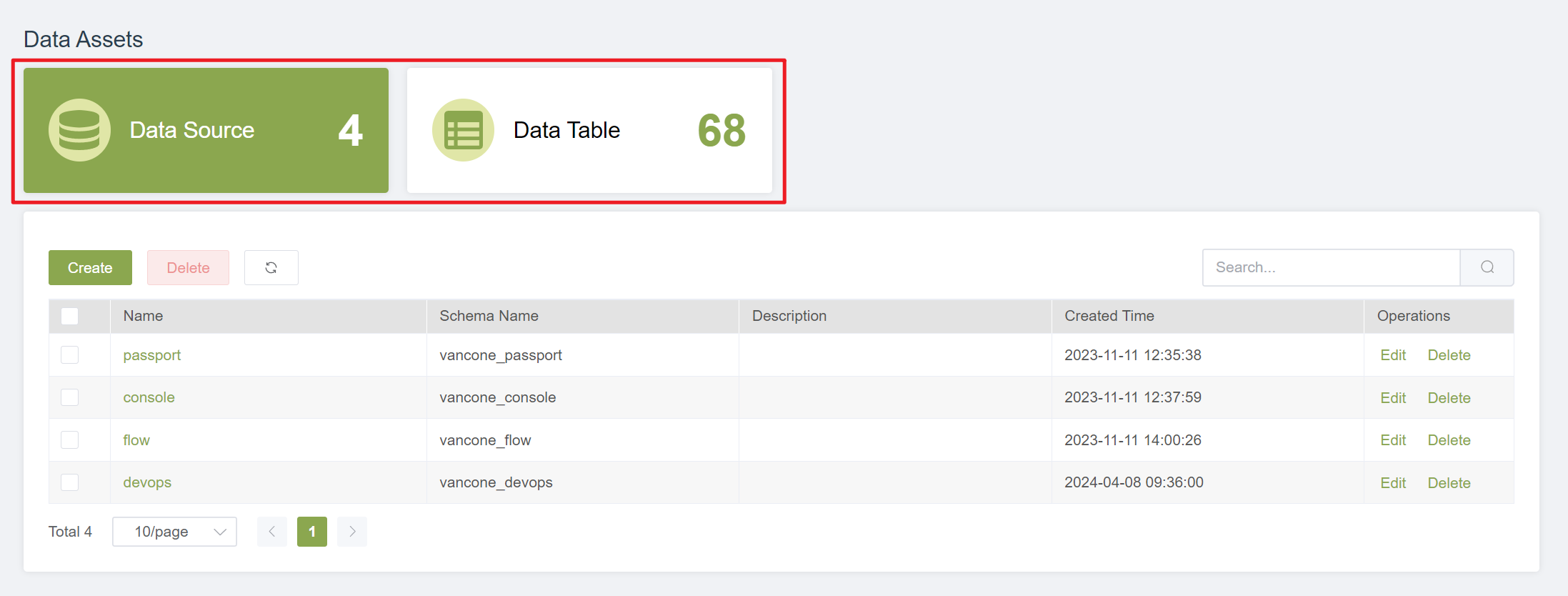
TabCard 组件的作用与常见的 Tab 组件类似,主要用于页面中不同分类的数据表格的切换显示,支持展示不同分类的总数统计,需要搭配 Table 组件一起使用。
基础用法
<template>
  <TabCard :cards="cards" :tableRef="tableRef"/>
  <TableView ref="tableRef" :config="tableConfig" />
</template>

<script setup lang="ts">
import { computed, onMounted, reactive, ref } from "vue";
import { countData } from "~/api";
import TableView, { ITableConfig } from "~/components/common/TableView.vue";
import TabCard, { ICardConfig } from "~/components/common/TabCard.vue";

const tableRef = ref();

const firstTableConfig = reactive<ITableConfig>({
  // 此处省略 Table 配置
});

const secondTableConfig = reactive<ITableConfig>({
  // 此处省略 Table 配置
});

const tableConfig = reactive<ITableConfig>({...firstTableConfig});

const cards = reactive<Array<ICardConfig>>([
  {
    key: 'first',
    label: 'menu.first',
    icon: 'first-icon',
    tableConfig: firstTableConfig,
  },
  {
    key: 'second',
    label: 'menu.second',
    icon: 'second-icon',
    tableConfig: secondTableConfig,
  },
]);

onMounted(() => {
  countData().then(({ data }) => {
    let resultSet = data.data;
    for (var index in cards) {
      cards[index].count = resultSet[cards[index].key] ?? undefined;
    }
  })
})
</script>
TabCard 属性
| 属性 | 描述 | 类型 | 默认值 |
|---|---|---|---|
| disable | 是否禁用卡片 | boolean | false |
| icon | 卡片矢量图标名称,存放于 src/assets/svg 目录 | string | |
| key | 卡片唯一标识符 | string | |
| label | 卡片标题 | string | |
| tableConfig | 点击卡片时要展示的表格配置 | ITableConfig |
Header 标题栏
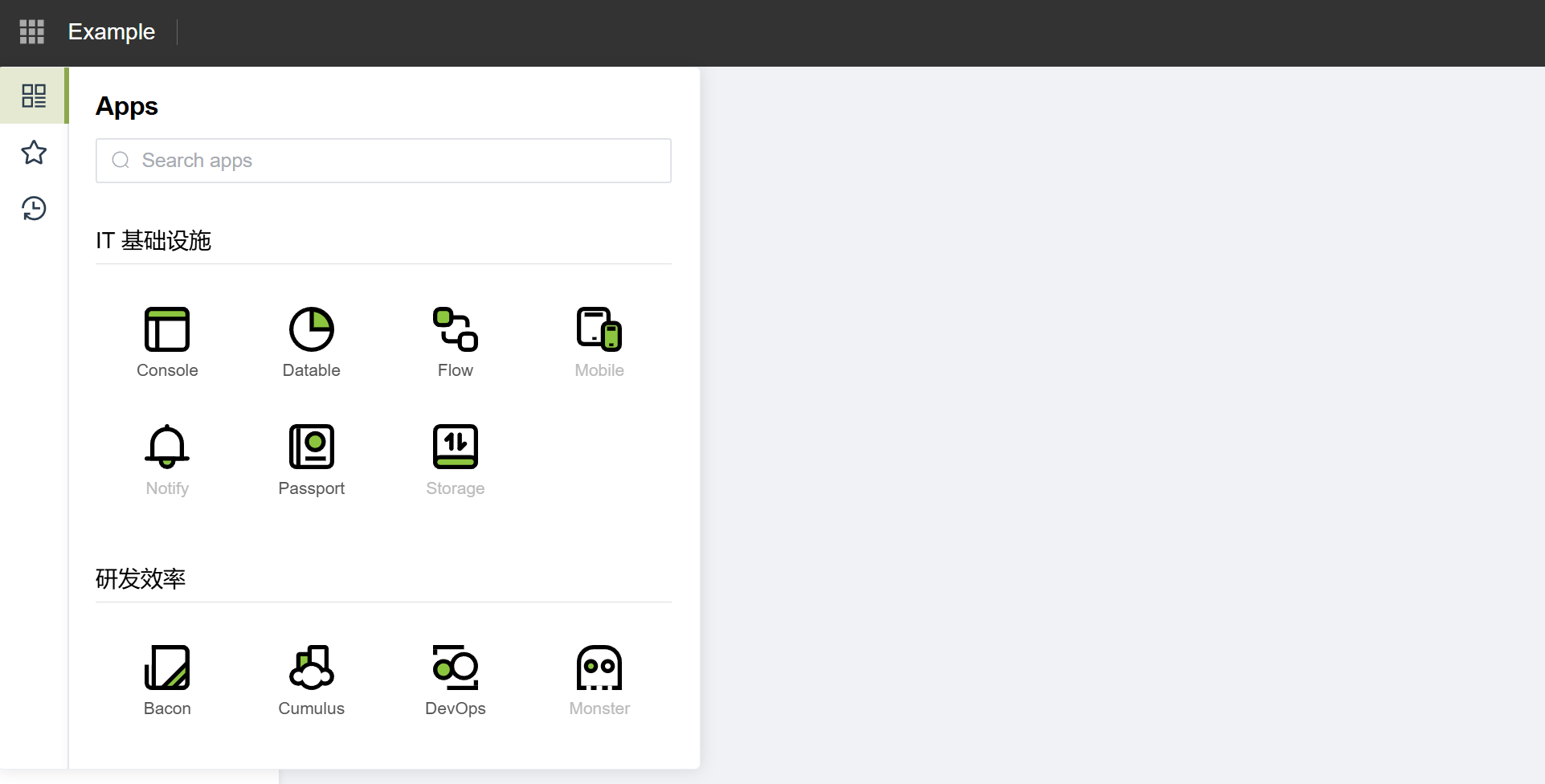
Header 组件构成了应用界面顶部的标题栏,显示应用名称,为用户提供应用目录、消息中心、控制台入口、用户中心等功能。

应用目录:为用户展示 VanCone 生态系统中的所有应用,方便用户快速跳转所需的应用。
消息中心:建设中。
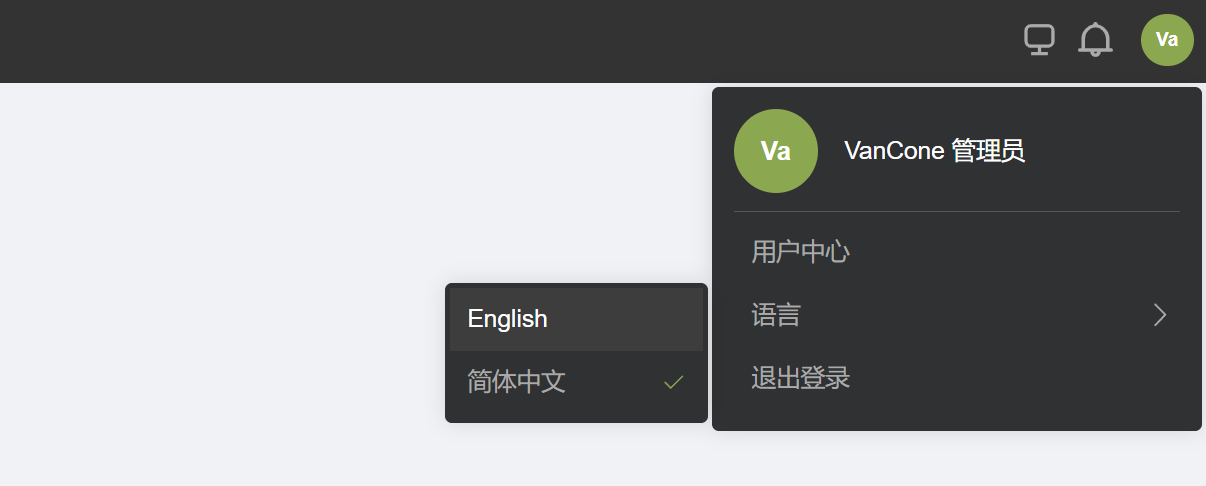
用户菜单:组件最右侧展示用户头像,如果用户尚未设置头像,则会显示用户昵称的前两个字符。用户将光标悬停在头像上,将展示悬浮菜单,可以跳转用户中心、切换语言和退出登录。
基础用法
<template>
  <Header title="Example" helpDocUrl="https://vancone.com/" />
</template>

<script setup lang="ts">
import { Header } from '@vancone/console-component';
</script>
组件属性
| 属性 | 描述 | 类型 | 默认值 |
|---|---|---|---|
| title | 应用标题 | string | |
| helpDocUrl | 帮助文档链接 | string |
低代码配置
Header 组件不支持低代码配置。
SvgIcon 图标
SvgIcon 用于加载 SVG 图标,会根据 name 字段的值去寻找项目中的 src/assets/svg 目录下的同名 SVG 文件。
基础用法
<template>
  <SvgIcon name="menu-grey" />
</template>

<script setup lang="ts">
import SvgIcon from '~/components/common/SvgIcon.vue';
</script>
SideMenu 侧边菜单
基础用法
FormView 表单